![Logo-B2Chat-Consola.png]](https://help.b2chat.io/hs-fs/hubfs/Logo-B2Chat-Consola.png?height=40&name=Logo-B2Chat-Consola.png)
Requisitos
-
Tener rol de administrador en B2Chat.
-
Contar con una cuenta activa de Mercado Pago.
-
Tener creada y configurada tu cuenta de Mercado Pago y la sesión iniciada antes de empezar.
Paso a paso
Paso 1. Entra a Configuraciones → Integraciones. En el menú lateral, abre Configuraciones y selecciona Integraciones. Verás el listado de integraciones disponibles.
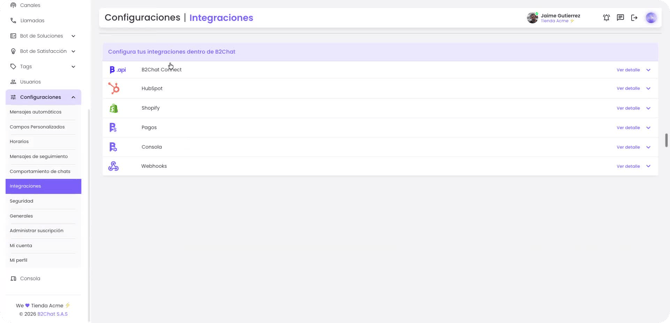
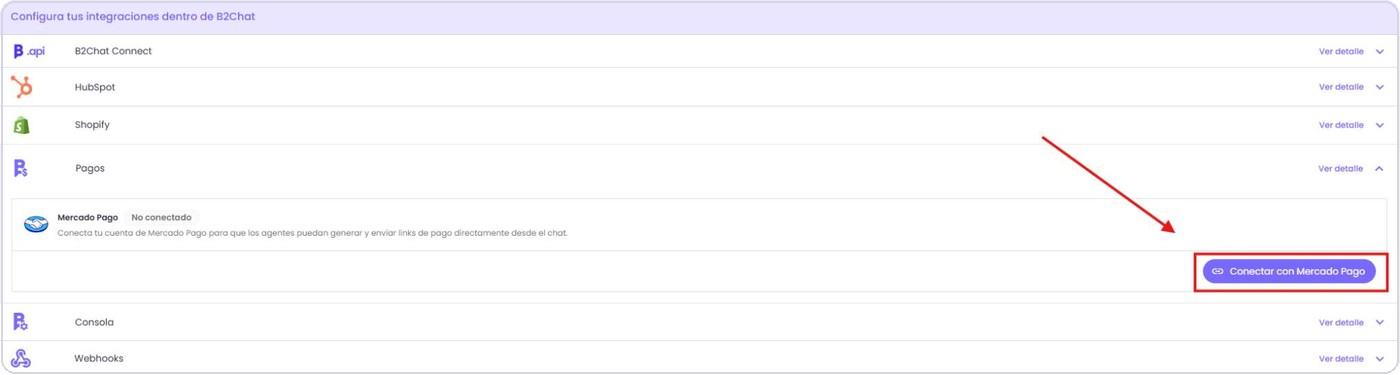
Paso 2. Abre la sección Pagos. Ubica la sección Pagos y haz clic en Ver detalle. Ahí encontrarás la integración de Mercado Pago. (Más adelante se sumarán otras pasarelas de pago en esta misma sección.)
Paso 3. Conecta tu cuenta de Mercado Pago. En la fila de Mercado Pago (que aparecerá como No conectado), haz clic en el botón Conectar con Mercado Pago.
Se abrirá una ventana emergente de Mercado Pago para iniciar sesión y autorizar la conexión.
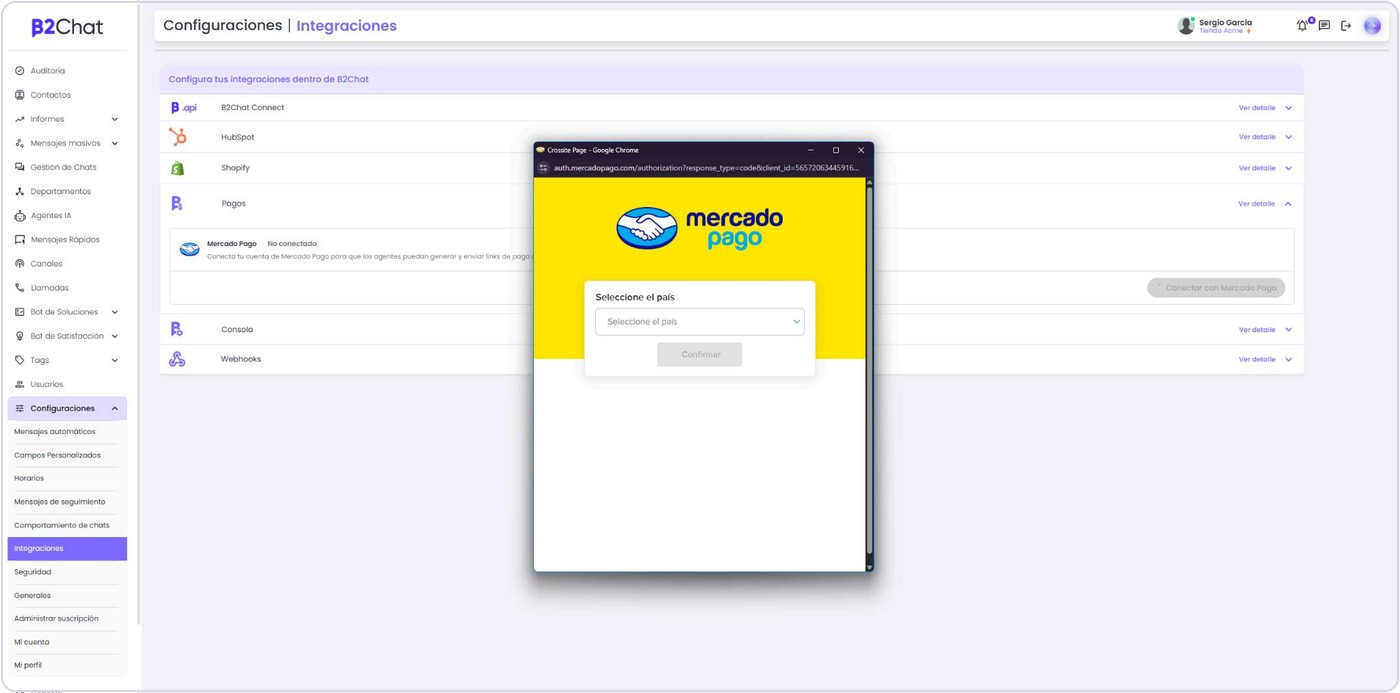
Nota: Si no ves la ventana emergente, habilita las ventanas emergentes del sitio de B2Chat en tu navegador: haz clic en el ícono de la izquierda de la barra de direcciones → Configuración del sitio → en Ventanas emergentes y redirecciones selecciona Permitir.
En la ventana, selecciona el país de tu cuenta (debe ser el mismo con el que la creaste) y continúa.
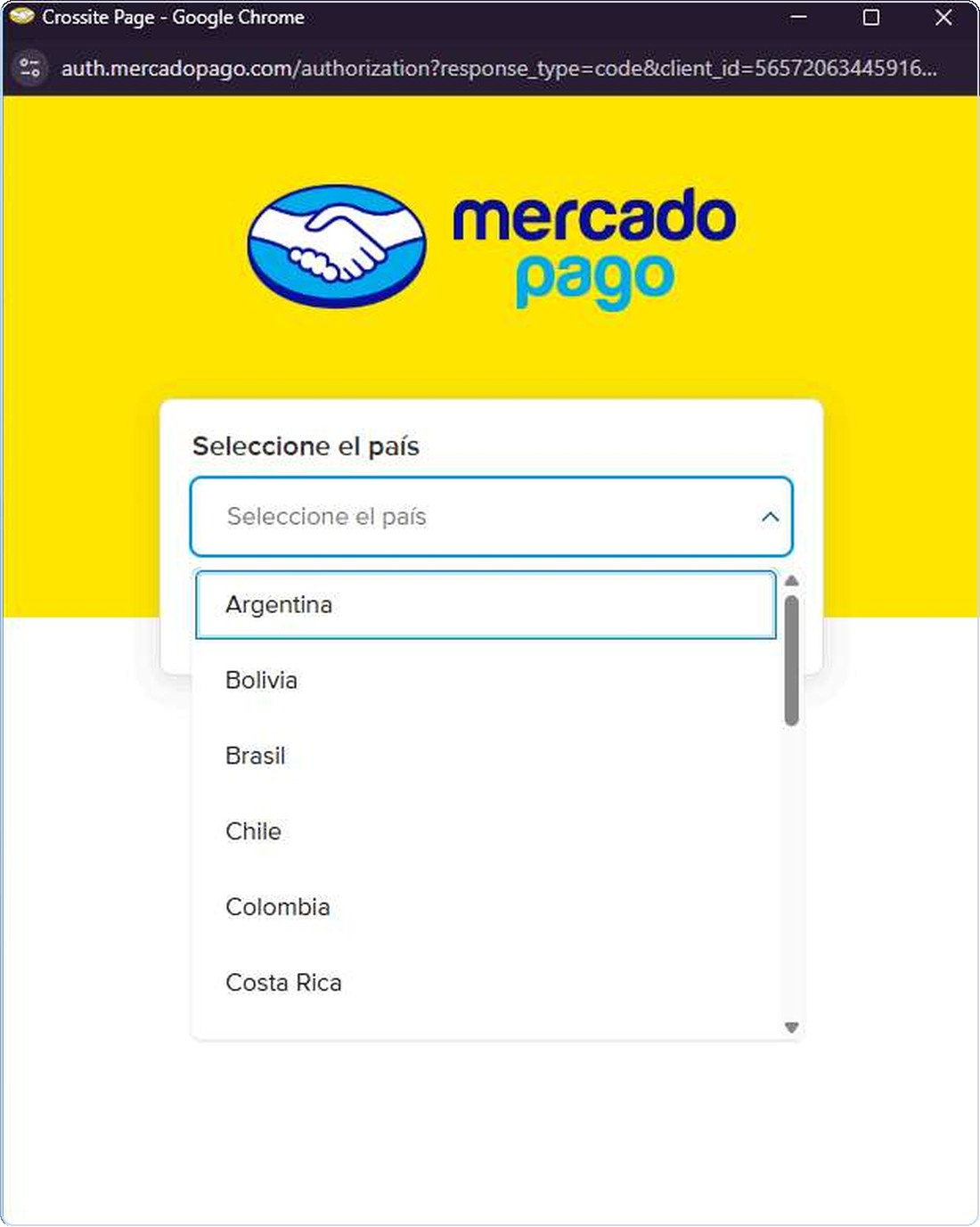
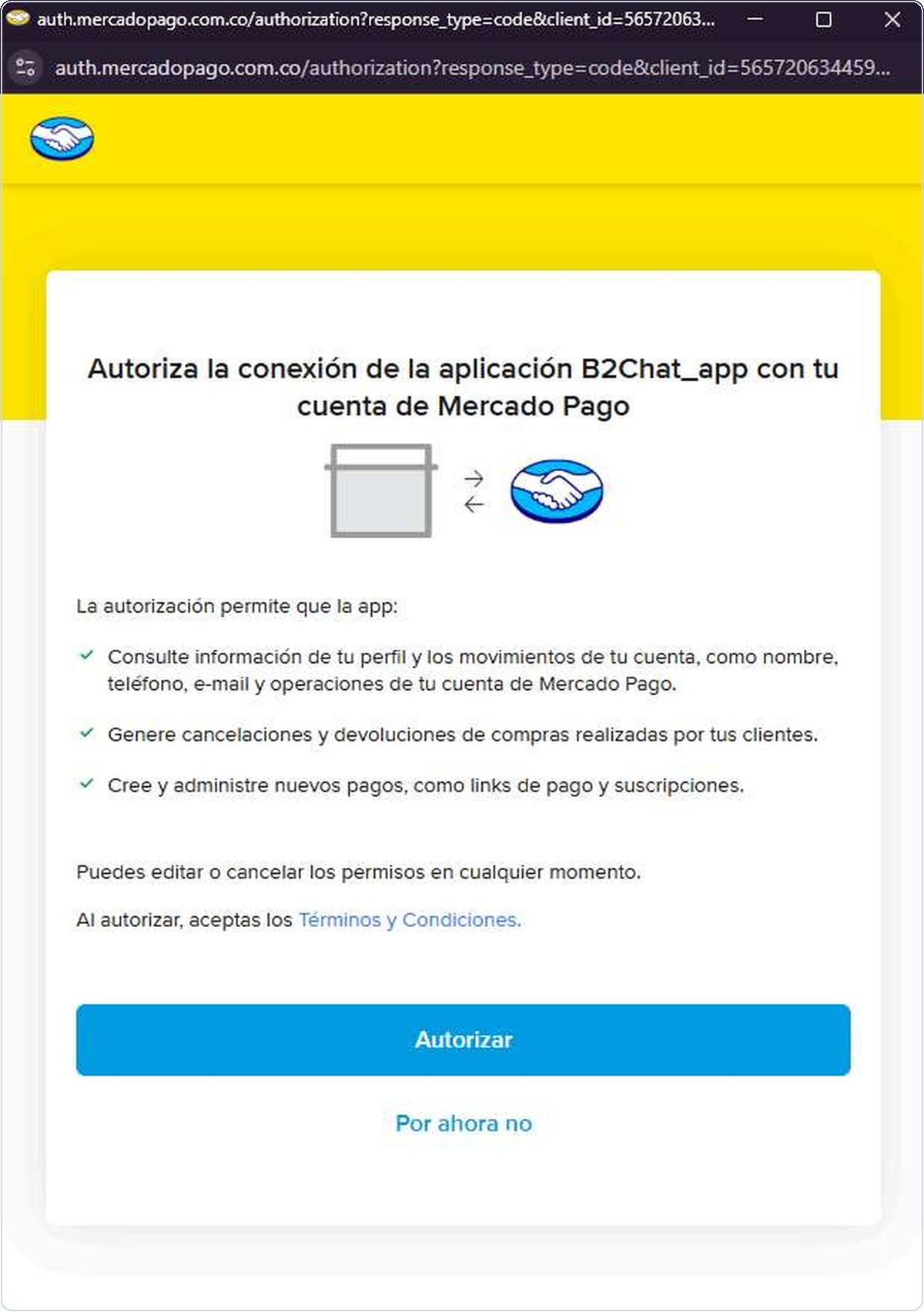
Llegarás a la pantalla de autorización. Mercado Pago te pedirá permiso para que la aplicación B2Chat_app consulte tu perfil, gestione cancelaciones y devoluciones, y cree links de pago. Haz clic en Autorizar.
Paso 4. Verifica el estado “Conectado”. Cuando la conexión es exitosa, el estado de Mercado Pago cambia a Conectado y aparece el botón Desconectar.
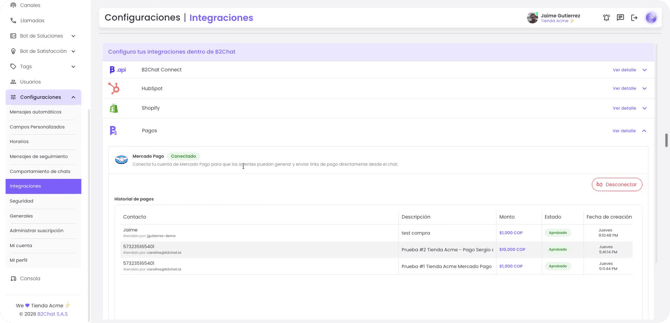
Paso 5. Consulta el Historial de pagos. En la misma sección verás el Historial de pagos con todas las transacciones: Contacto, Descripción, Monto, Estado (Pendiente / Aprobado/ Rechazado) y Fecha de creación del link.
¿Cómo desconectar la integración?Si necesitas desvincular la cuenta, entra a Configuraciones → Integraciones → Pagos y haz clic en Desconectar. Los agentes dejarán de ver la opción de Mercado Pago en la consola.
¿Necesitas ayuda? Escríbenos a support@b2chat.io o habla con tu Account Manager.