---
title: ¿Cómo configurar los Mensajes de seguimiento de mi Agente IA?
description: Configura mensajes automáticos generados por tu Agente IA para reactivar contactos inactivos y mejorar tu tasa de respuesta en WhatsApp y otros canales.
---
[Ir directamente al contenido](https://help.b2chat.io/como-configurar-los-mensajes-de-seguimiento-de-mi-agente-ia#main-content)
Español
Traducciones de Mostrar submenú de
![Logo-B2Chat-Consola.png\]](https://help.b2chat.io/hs-fs/hubfs/Logo-B2Chat-Consola.png?height=40&name=Logo-B2Chat-Consola.png)
- [Default HubSpot Blog](https://blog.b2chat.io/blog)
Abrir navegación principal
Cerrar navegación principal
- [Default HubSpot Blog](https://blog.b2chat.io/blog)
- Español
Traducciones de Mostrar submenú de
- [Ir a www.b2chat.io](https://www.b2chat.io/)
[Ir a www.b2chat.io](https://www.b2chat.io/)
¿Cómo podemos ayudarte?
- No hay sugerencias porque el campo de búsqueda está vacío.
1. [Centro de ayuda](https://help.b2chat.io/?hsLang=es)
2. [Funcionalidad de Agentes](https://help.b2chat.io/funcionalidad-de-agentes?hsLang=es)
3. [Herramientas y funciones](https://help.b2chat.io/funcionalidad-de-agentes?hsLang=es#herramientas-y-funciones)
# ¿Cómo configurar los Mensajes de seguimiento de mi Agente IA?
## Reactiva conversaciones inactivas con mensajes automáticos generados por tu Agente IA, configurables en cantidad, tiempo y horario de envío.
Con la herramienta de **Mensajes de seguimiento** tu Agente IA podrá enviar de forma automática una secuencia de hasta 5 mensajes a los contactos que dejen de responder, ayudándote a retomar la conversación sin necesidad de intervención manual.
Además, esta funcionalidad te permitirá:
- Reactivar contactos que abandonaron la conversación, sin esfuerzo de tu equipo.
- Aprovechar al máximo la ventana de 24 horas de WhatsApp para mantener la atención del cliente activa.
- Reducir el uso de templates de WhatsApp gracias a la continuidad de la conversación.
- Mejorar la tasa de respuesta y la percepción de servicio.
A continuación, te explicamos cómo configurar esta herramienta paso a paso.
### Acceder a Mensajes de seguimiento
**Paso 1:** Ingresa a tu cuenta de B2Chat y dirígete al módulo de *Agentes*.
**Paso 2:** Selecciona el agente que deseas configurar haciendo clic sobre su card.
💡 Recuerda que tu Agente IA debe estar guardado como **Borrador** o **Publicado**. No puedes configurar mensajes de seguimiento en un agente nuevo que aún no ha sido guardado por primera vez.
**Paso 3:** Dentro del panel de configuración del agente, navega hasta la sección **"Herramientas y funciones"** y ubica la tarjeta **Mensajes de seguimiento**.
%204.26.57%20p.m..png?width=334&height=376&name=Captura%20de%20pantalla%202026-05-21%20a%20la(s)%204.26.57%20p.m..png)
**Paso 4:** Activa el switch de la tarjeta. Verás que se marca en azul, indicando que la herramienta está habilitada. Luego, haz clic sobre la tarjeta para abrir el modal de configuración.
### Configurar la secuencia de mensajes
Al abrir la tarjeta, el sistema te mostrará el modal **"Mensaje de seguimiento"** donde podrás definir cómo se comportarán los mensajes.
%204.30.26%20p.m..png?width=670&height=791&name=Captura%20de%20pantalla%202026-05-21%20a%20la(s)%204.30.26%20p.m..png)
El modal incluye los siguientes campos:
**Cantidad de mensajes:** Usa los botones **\[–\]** y **\[+\]** para elegir cuántos mensajes enviará tu agente. Puedes configurar entre **1 y 5 mensajes** por día. Al aumentar o disminuir la cantidad, se agregan o eliminan filas de configuración de tiempo automáticamente.
**Tiempo entre mensajes:** Cada mensaje tiene su propia configuración de tiempo independiente, con el formato *"Mensaje N — enviar después de \[valor\] \[unidad\]"*.
- **Valor numérico:** ingresa solo números enteros positivos (no se permiten decimales, fracciones, valores negativos ni cero). Si necesitas configurar un tiempo de 1 hora y 30 minutos, selecciona la unidad "Minutos" e ingresa 90.
- **Unidad de tiempo:** elige entre **Horas** (por defecto) o **Minutos**.
- **Valor por defecto:** 3 Horas.
- **Valor máximo:** 23 si la unidad es Horas, o 1439 si la unidad es Minutos (equivalente a 23h 59m).
💡 Cada intervalo se cuenta desde el envío del mensaje anterior. Por ejemplo, si configuras "Mensaje 1: 2h" y "Mensaje 2: 3h", el segundo mensaje se enviará 3 horas después del primero (es decir, 5 horas después del último mensaje del contacto).
**Contador de tiempo total:** A la derecha del encabezado "Tiempo entre mensajes" verás un contador que suma dinámicamente todos los intervalos configurados (formato *Total: \[suma\]h \[suma\]m / 24h*). La suma total no debe superar las 24 horas.
Si la suma supera las 24 horas, el sistema mostrará una barra de progreso naranja y un banner amarillo de advertencia con el siguiente texto:
> **⚠️ Límite de 24 horas para WhatsApp**
> WhatsApp solo permite enviar mensajes de seguimiento dentro de la ventana de 24 horas posteriores al último mensaje del cliente. Ajusta los intervalos para que la suma total no supere este límite. Esta restricción no aplica a otros canales.
%204.39.54%20p.m..png?width=670&height=194&name=Captura%20de%20pantalla%202026-05-21%20a%20la(s)%204.39.54%20p.m..png)
💡 Esta restricción aplica únicamente al canal de **WhatsApp**. Para los demás canales (Facebook Messenger, Instagram, Telegram, Web Chat, etc.) todos los mensajes configurados se envían según los intervalos definidos, sin restricción de ventana de tiempo.
### Configuración avanzada: horario de envío
Dentro del modal encontrarás la sección **Configuración avanzada** con el checkbox *"Configurar horario de envío"*:
- **Si está desactivado (por defecto):** los mensajes se envían en el horario predeterminado de **8:00 AM a 10:00 PM, de Lunes a Viernes**.
- **Si está activado:** podrás definir tu propia hora de inicio, hora de fin y los días permitidos para el envío.
%204.53.12%20p.m..png?width=670&height=357&name=Captura%20de%20pantalla%202026-05-21%20a%20la(s)%204.53.12%20p.m..png)
💡 El horario es global para toda la secuencia. No es posible configurar horarios distintos por mensaje individual.
Si un mensaje cae fuera del horario permitido, el sistema lo pospone automáticamente al siguiente horario válido. Por ejemplo, si tu horario es de Lunes a Sábado de 8:00 AM a 11:00 PM y un contacto deja de responder un sábado a las 23:00, el siguiente mensaje no se enviará a las 02:00 del domingo, sino el **lunes a las 8:00 AM**.
💡 Los envíos se realizan en la **zona horaria configurada de tu comercio**. Si no tienes una zona horaria configurada, se aplicará *America/Bogota (UTC-5)* por defecto.
### Guardar la configuración
**Paso 5:** Una vez termines de configurar el modal, presiona el botón **Guardar**. Luego, recuerda guardar o publicar tu agente para que los cambios queden efectivos.
Si activas la herramienta por primera vez, el sistema te mostrará el siguiente modal de confirmación:
> **✅ Mensajes de seguimiento activados**
> La secuencia de mensajes de seguimiento fue configurada correctamente y ya está activa.
%204.54.09%20p.m..png?width=670&height=266&name=Captura%20de%20pantalla%202026-05-21%20a%20la(s)%204.54.09%20p.m..png)
💡 Si presionas **Cancelar** dentro del modal, el sistema descarta los cambios realizados en la sesión actual y la tarjeta vuelve al último estado guardado. Si haces cambios en el agente y no los guardas, se mostrará el mensaje *"Cambios sin guardar"* en la parte superior.
### Editar la configuración
Si en algún momento deseas modificar la configuración:
1. Haz clic sobre la tarjeta **Mensajes de seguimiento** dentro del agente.
2. Modifica los parámetros que necesites (cantidad de mensajes y/o intervalos).
3. Presiona **Guardar**.
Verás el siguiente modal de confirmación:
> **✅ Configuración actualizada**
> Los cambios fueron guardados correctamente. Se cancelarán los mensajes de seguimientos pendientes y la nueva configuración se aplicará a partir de ahora.
💡 Al editar la configuración, el sistema **cancela inmediatamente todos los mensajes pendientes** que estaban programados con la configuración anterior. La nueva configuración se aplicará solo cuando el contacto genere una nueva interacción.
### Desactivar los Mensajes de seguimiento
Si deseas desactivar la herramienta, cambia el switch de la tarjeta a OFF. El sistema te mostrará el siguiente modal de confirmación:
> **⚠️ ¿Desactivar mensajes de seguimiento?**
> Al desactivarlos, se detendrán los envíos pendientes. Podrás activarlos nuevamente en cualquier momento.
%204.55.26%20p.m..png?width=670&height=316&name=Captura%20de%20pantalla%202026-05-21%20a%20la(s)%204.55.26%20p.m..png)
Al confirmar la desactivación, el sistema:
- Cancela inmediatamente todos los mensajes pendientes.
- Detiene la generación de nuevos mensajes automáticos.
- No reanuda ningún flujo existente, aunque la conversación siga activa.
- Mantiene la funcionalidad inactiva hasta que la vuelvas a activar manualmente.
💡 Si reactivas la herramienta más adelante, los seguimientos solo se aplicarán a las **nuevas interacciones** generadas después de la reactivación. No se reanudan los flujos previos.
### ¿Cómo se ven los mensajes de seguimiento en la consola?
Los mensajes de seguimiento automáticos se diferencian visualmente del resto de mensajes del agente para que tu equipo pueda identificarlos fácilmente dentro del timeline de la conversación.
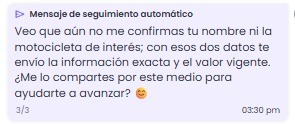
Cada mensaje de seguimiento se muestra como una card con las siguientes características:
- **Título:** "Mensaje de seguimiento automático".
- **Ícono:** flecha de seguimiento.
- **Contenido:** el texto generado dinámicamente por tu Agente IA.
- **Color de fondo:** morado claro (distinto al de los mensajes regulares del agente).
- **Contador:** en la esquina inferior verás el número del mensaje actual sobre el total configurado, por ejemplo **1/4**, **2/4**, etc.
- **Hora de envío.**
### ¿Cuándo se cancelan los mensajes de seguimiento?
El sistema cancela automáticamente la secuencia en cualquiera de estos casos:
1. **El contacto responde el chat:** los mensajes pendientes se cancelan y el conteo de seguimientos vuelve a cero (0/N). Si el chat sigue en estado BOT, el flujo se recalcula desde la nueva respuesta del contacto como si fuera la primera interacción.
2. **Un agente humano toma el chat (desborde a consola):** los mensajes pendientes se cancelan y los seguimientos quedan desactivados mientras el chat esté en consola.
3. **Se edita la configuración:** los mensajes pendientes con la configuración anterior se cancelan.
4. **Se desactiva la herramienta:** todos los mensajes pendientes se cancelan.
5. **El agente pasa a estado Inactivo:** se cancelan los mensajes pendientes y se detiene la evaluación de nuevos chats abandonados.
💡 Si un agente humano devuelve o cierra el chat y este regresa a estado BOT, la herramienta se reactiva para ese chat, pero no envía mensajes automáticamente. Se iniciará un nuevo flujo solo cuando el contacto genere una nueva interacción.
### Estados del agente y comportamiento del seguimiento
El funcionamiento de los mensajes de seguimiento varía según el estado de tu Agente IA:
- **Borrador:** puedes configurar y guardar los mensajes de seguimiento, pero estos no se ejecutan ni se programan. La configuración queda lista para activarse cuando el agente pase a Activo.
- **Prueba:** los mensajes se envían únicamente a las conversaciones habilitadas para esta prueba, sin afectar el tráfico productivo.
- **Activo:** la herramienta opera con normalidad. Los mensajes se envían a todos los contactos que cumplan las reglas configuradas.
- **Inactivo:** se cancelan los mensajes pendientes y no se programan nuevos. La configuración guardada se preserva para uso futuro.
💡 Cuando un agente pasa de **Prueba** a **Activo** o **Inactivo**, los mensajes programados durante el modo Prueba se cancelan. La automatización inicia desde cero con las nuevas interacciones que ocurran después del cambio.
### Recomendaciones
- Empieza con pocos mensajes (1 o 2) bien espaciados. Suelen ser más efectivos que enviar 5 mensajes muy seguidos.
- Si la mayoría de tus chats son por WhatsApp, ajusta los intervalos para que toda la secuencia quepa dentro de las 24 horas posteriores al último mensaje del contacto.
- Activa la *Configuración avanzada* y define un horario coherente con la actividad de tus contactos para evitar enviar mensajes en horas inadecuadas.
- Antes de activar la herramienta en producción, pruébala en el modo **Prueba** de tu Agente IA para validar el comportamiento.
#### ¡Configura y potencia tus Agentes IA!
Con los Mensajes de seguimiento podrás mantener la atención de tus clientes y mejorar tu tasa de respuesta sin esfuerzo manual de tu equipo. Explora esta herramienta y optimiza la automatización conversacional de tu negocio.
→ [Ir al panel de Agentes en B2Chat](https://app.b2chat.io/)
¡Gracias por elegir B2Chat para tu automatización conversacional! 🤗
- [Primeros Pasos](https://help.b2chat.io/primeros-pasos?hsLang=es#main-content)
- [Primeros pasos](https://help.b2chat.io/primeros-pasos?hsLang=es#primeros-pasos)
- [Funcionalidad de Agentes](https://help.b2chat.io/funcionalidad-de-agentes?hsLang=es#main-content)
- [Consola (Agentes)](https://help.b2chat.io/funcionalidad-de-agentes?hsLang=es#consola-agentes)
- [Configuración Agentes](https://help.b2chat.io/funcionalidad-de-agentes?hsLang=es#configuraci%C3%B3n-agentes)
- [Herramientas y funciones](https://help.b2chat.io/funcionalidad-de-agentes?hsLang=es#herramientas-y-funciones)
- [MCP](https://help.b2chat.io/funcionalidad-de-agentes?hsLang=es#mcp)
- [Funcionalidades Administrador](https://help.b2chat.io/funcionalidades-administrador?hsLang=es#main-content)
- [Auditoría](https://help.b2chat.io/funcionalidades-administrador?hsLang=es#auditor%C3%ADa)
- [Bot de Satisfacción](https://help.b2chat.io/funcionalidades-administrador?hsLang=es#bot-de-satisfacci%C3%B3n)
- [Canales](https://help.b2chat.io/funcionalidades-administrador?hsLang=es#canales)
- [Departamentos](https://help.b2chat.io/funcionalidades-administrador?hsLang=es#departamentos)
- [Chatbots](https://help.b2chat.io/funcionalidades-administrador?hsLang=es#chatbots)
- [Reportes](https://help.b2chat.io/funcionalidades-administrador?hsLang=es#reportes)
- [Bot FAQ](https://help.b2chat.io/funcionalidades-administrador?hsLang=es#bot-faq)
- [Configuraciones generales](https://help.b2chat.io/funcionalidades-administrador?hsLang=es#configuraciones-generales)
- [Contactos](https://help.b2chat.io/funcionalidades-administrador?hsLang=es#contactos)
- [Usuarios](https://help.b2chat.io/funcionalidades-administrador?hsLang=es#usuarios)
- [Horarios](https://help.b2chat.io/funcionalidades-administrador?hsLang=es#horarios)
- [Suscripciones](https://help.b2chat.io/funcionalidades-administrador?hsLang=es#suscripciones)
- [Bot de soluciones](https://help.b2chat.io/funcionalidades-administrador?hsLang=es#bot-de-soluciones)
- [Gestion Chats](https://help.b2chat.io/funcionalidades-administrador?hsLang=es#gestion-chats)
- [Envíos masivos Whatsapp](https://help.b2chat.io/funcionalidades-administrador?hsLang=es#env%C3%ADos-masivos-whatsapp)
- [template](https://help.b2chat.io/funcionalidades-administrador?hsLang=es#template)
- [Etiquetas](https://help.b2chat.io/funcionalidades-administrador?hsLang=es#etiquetas)
- [Flows de WhatsApp](https://help.b2chat.io/funcionalidades-administrador?hsLang=es#flows-de-whatsapp)
- [Asistentes inteligentes](https://help.b2chat.io/funcionalidades-administrador?hsLang=es#asistentes-inteligentes)
- [Eventos CAPI](https://help.b2chat.io/funcionalidades-administrador?hsLang=es#eventos-capi)
- [Agentes IA](https://help.b2chat.io/funcionalidades-administrador?hsLang=es#agentes-ia)
- [Llamadas WhatsApp](https://help.b2chat.io/funcionalidades-administrador?hsLang=es#llamadas-whatsapp)
- [Integraciones](https://help.b2chat.io/integraciones?hsLang=es#main-content)
- [Shopify](https://help.b2chat.io/integraciones?hsLang=es#shopify)
- [Hubspot](https://help.b2chat.io/integraciones?hsLang=es#hubspot)
- [Catalogo de WhatsApp](https://help.b2chat.io/integraciones?hsLang=es#catalogo-de-whatsapp)
- [Zapier](https://help.b2chat.io/integraciones?hsLang=es#zapier)
- [Webhook](https://help.b2chat.io/integraciones?hsLang=es#webhook)
- [Pagos](https://help.b2chat.io/integraciones?hsLang=es#pagos)
- [Preguntas Frecuentes](https://help.b2chat.io/preguntas-frecuentes?hsLang=es#main-content)
- [Usuarios](https://help.b2chat.io/preguntas-frecuentes?hsLang=es#usuarios)
- [Reportes](https://help.b2chat.io/preguntas-frecuentes?hsLang=es#reportes)
- [Novedades Meta - WhastApp API Cloud](https://help.b2chat.io/novedades-meta-whastapp-api-cloud?hsLang=es)
- [Seguridad](https://help.b2chat.io/seguridad?hsLang=es)
- [Default HubSpot Blog](https://blog.b2chat.io/blog)
[](http://www.b2chat.io)
Centro de ayuda de www.b2chat.io
Copyright © 2026, b2chat.io