![Logo-B2Chat-Consola.png]](https://help.b2chat.io/hs-fs/hubfs/Logo-B2Chat-Consola.png?height=40&name=Logo-B2Chat-Consola.png)
Estos agentes se guían mediante instrucciones (prompts) y utilizan documentos para alimentar su base de conocimiento a través de métodos RAG (Retrieval Augmented Generation) para generar respuestas precisas y contextualizadas a partir de la información de tu negocio.
- Automatiza respuestas a consultas básicas y recurrentes.
- Mejora la eficiencia de tus canales de soporte y/o venta.
- Convive con tu bot de flujos, permitiendo que ambos operen en paralelo.
¿Cómo puedo configurar mi agente Conversacional con IA?
A continuación, te explicamos cómo son los pasos para crear y configurar un agente según las necesidades de tu negocio:
Paso 1: Ingresa a B2Chat con tu usuario y contraseña.
Paso 2: Haz clic en el módulo de agentes, ubicado en la parte izquierda de tu pantalla.
Paso 3: Una vez allí, verás una bandeja donde encontrarás los agentes inteligentes que han sido creados. Además, encontrarás la previsualización de cada uno, como los siguientes:

- Foto: Es la imagen de tu agente, puedes personalizarla.
- Nombre: Es el nombre del agente Inteligente.
- Descripción: Es la descripción general del agente Inteligente.
- Tipo de funcionamiento: Esta opción se refiere a si es un agente que funciona dentro de un departamento o, por el contrario, es general.
- Canales: En qué canal o canales está activo tu agente Inteligente.
- Fecha de creación: Es la fecha en la que fue creado el agente.
- Estado: Esta opción hace referencia a si se encuentra Activo, Inactivo o en Borrador.
💡En caso de no haber creado algún agente, esta bandeja estará en blanco.
Para empezar a crear tu agente Inteligente, debes dar clic en el botón “Crear nuevo agente.” Ubicado en la parte derecha superior de tu pantalla.

Paso 4: Una vez en la pantalla de creación de tu nuevo agente inteligente, encontrarás diversos módulos para configurar.
La primera es la Configuración General, donde podrás asignarle un avatar, nombre y descripción a tu agente. Estos campos facilitan la organización de tus agentes y serán visibles únicamente para tu equipo, no para los clientes finales que interactúen con tu agente, ni tampoco afecta el entrenamiento del mismo.

Paso 5: La siguiente sección es Tipo de Funcionamiento, donde podrás elegir entre General o Por departamento.

-
Despliega la sección para

Si seleccionas “Por departamento”, el agente operará dentro de un departamento específico de tu negocio.En este caso, aparecerá un campo adicional llamado Departamento, donde debes indicar en cuál debe funcionar. Cuando un cliente llegue a ese departamento, el agente responderá automáticamente, reemplazando cualquier automatización previa (Incluido bot de soluciones y satisfacción).
-Feb-26-2025-09-00-21-6220-PM.png?width=670&height=306&name=Template%20con%20recuadro%20(1)-Feb-26-2025-09-00-21-6220-PM.png)
💡 Los departamentos los puedes encontrar en el Módulo de "Departamentos". Te permiten agrupar e independizar verticales de tu negocio y operación. Por ejemplo, departamento de "Ventas" o "Soporte".
Por otro lado, si seleccionas “General”, el agente tomará el control de todo el canal de mensajería y atenderá directamente a todos los clientes entrantes sin mostrar la clásica lista de departamentos o el bot estándar.
Por ejemplo, esta configuración es útil para empresas que manejan una única línea de atención o desean agilizar las respuestas sin necesidad de que el cliente elija un área específica. En cambio, la opción de “Departamentos” permite dirigir las consultas a equipos especializados, como soporte, ventas o facturación, optimizando la gestión de cada tipo de solicitud.
💡 Si el usuario lo solicita, podrá acceder a la lista de departamentos.
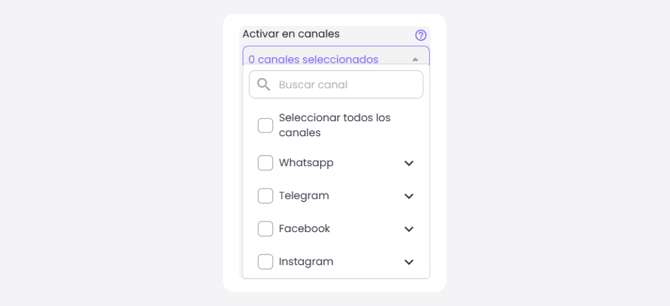
Paso 6: El campo Activar en Canales, hace referencia a qué canales deseas definir para que el agente funcione. Si un cliente tiene varios canales o cuentas de mensajería, puede seleccionar uno o varios. Los canales y cuentas de mensajería no seleccionados serán atendidos por la configuración anterior y no por el agente.
Paso 7: La sección más importante del agente, el entrenamiento.

Aquí podrás seleccionar el modelo de lenguaje a utilizar. Actualmente, nuestros modelos disponibles son de OpenAI:
| Modelo | Mejor para... |
|---|---|
| gpt-5.1 | Flujos complejos y respuestas areas avanzadas |
| gpt-5-mini | Balance óptimo entre costo, velocidad y capacidad. |
| gpt-5-nano | Alta velocidad y bajo costo para tareas simples o clasificación. |
| gpt-4.1 | Atención al cliente y flujos conversacionales balanceados |
| gpt-4.1-mini | Tareas e instrucciones sencillas con buena comprensión de contexto |
También podrás ajustar el nivel de razonamiento y verbosidad o temperatura. De acuerdo al tipo de modelo.
Es importante resaltar que:
-
A mayor nivel de razonamiento y verbosidad, el tiempo y tokens de las respuestas puede aumentar. Se sugieren valores bajos o mínimos.
- A mayor temperatura, las respuestas serán más creativas y flexibles. Sin embargo, esto también aumenta el riesgo de que las respuestas se alejen de tus indicaciones. Por el contrario, un valor más bajo hará que el agente sea más preciso y predecible. Se recomienda un valor entre 0.4 y 0.6.

Finalmente, las instrucciones. Aquí podrás aplicar las buenas prácticas de ingeniera de prompt para definir cómo deseas que se comporte tu agente, para ello deberás describir específicamente sus instrucciones: ¿Qué rol tiene? ¿Cuál es su objetivo?¿Qué no debería hacer?¿Cómo debería hacerlo?,etc.
Recomendamos seguir esta plantilla.
💡 La plantilla es una guía para construir las instrucciones finales. Estas instrucciones son únicamente texto que se coloca en esta sección.
Paso 8:
La sección de Herramientas y funciones permite a tu agente tener más capacidades según las necesidades de tu negocio. Aquí puedes configurar funcionalidades como el desborde a agentes humanos, la capacidad de entender imágenes o transcribir audios, hacer seguimientos automáticos y manejar mejor el contexto de conversación.
Estas son las primeras capacidades que puedes asignar a tus asistentes:

1. Desborde
Permite que el asistente derive la conversación a un agente humano cuando no pueda resolver una solicitud. Es ideal para asegurar una experiencia sin fricciones cuando hay preguntas complejas o fuera del alcance del bot.
2. Multimodal (Imágenes y transcripción)
Habilita a tu asistente para visualizar imágenes enviadas por el usuario y transcribir mensajes de voz a texto. Con esto, el bot puede entender y actuar sobre diferentes formatos, no solo texto escrito.
3. Mensajes de seguimiento
Activa la capacidad del asistente para dar seguimiento automático a conversaciones pendientes, como enviar recordatorios o mensajes de cierre. Útil para flujos de ventas o soporte donde se requiere contacto posterior.
Puedes combinar varias funciones según las necesidades de cada agente.
Paso 9:
Puedes mejorar las respuestas del agente y aumentar su contexto con documentos que servirán como referencia al momento de generar respuestas.
Se admiten archivos en formato doc, docx, pdf, md, txt o json con un peso máximo de 512MB por archivo (máximo 20 archivos). Si manejas un catálogo de productos, es recomendable subirlo en JSON, ya que el agente solo procesa texto y no imágenes.
-Feb-26-2025-09-07-35-1315-PM.png?width=670&height=347&name=Template%20sin%20recuadro%20(3)-Feb-26-2025-09-07-35-1315-PM.png)
Para mejorar la precisión de las respuestas, es útil repetir ciertos parámetros dentro del documento y asegurarse de que la información esté bien estructurada. Una vez subidos los archivos, haz clic en Aceptar.
Paso 10: Cuando hayas completado todas las secciones, puedes elegir entre Guardar Borrador si deseas revisar la configuración más tarde, o Crear y Activar agente para ponerlo en funcionamiento de inmediato.
-Feb-26-2025-09-10-02-8111-PM.png?width=670&height=87&name=Template%20sin%20recuadro%20(4)-Feb-26-2025-09-10-02-8111-PM.png)
Sí decides crearlo y activarlo, a partir de ese momento, el agente empezará a operar en las cuentas de mensajería que seleccionaste según las instrucciones y reglas definidas en su configuración.
Siempre podrás guardarlo como Borrador. En este caso, como también cuándo está desactivado, el agente no operará.
💡Ten en cuenta que cada agente Activo tendrá un costo asociado. Mientras que los borradores, no.
Para visualizar su funcionamiento, puedes revisar una conversación de prueba dentro de la plataforma o directamente en los canales donde fue implementado.
Importante: Al activar el agente, este entrará inmediatamente en funcionamiento. Se recomienda, antes de publicarlo en canales de atención reales, probarlo primero en una cuenta de mensajería de prueba, como Telegram u otro canal de test.
Esto te permitirá verificar su comportamiento, ajustar configuraciones y asegurarte de que responde correctamente antes de interactuar con clientes reales.
Probar agente
Perfecto, ahora que has configurado todas las secciones de tu agente, podrás probarlo haciendo clic en el botón "Probar agente".

Desde esta ventana podrás activar temporalmente tu agente en los canales que seleccionaste en el paso 6. Sin embargo, para poder conversar con el agente primero deberás definir las cuentas de mensajería permitidas.
Una cuenta de mensajería puede ser un número de WhatsApp, una cuenta de Instagram o usuario de Facebook.
Ejemplo: Si deseas probar tu agente en WhatsApp, deberás ingresar los números permitidos para interactuar con el agente: (ej: +573019878872).

En este caso, si un número de WhatsApp que no está en la lista de permitidos envía un mensaje al canal, el agente no responderá.
Finalmente, si ya estás satisfecho con el comportamiento y respuestas del agente, podrás activarlo. Para cualquier otro caso, siempre puedes guardarlo como borrador.
Ahora ya sabes cómo crear y configurar un agente Inteligente en B2Chat, esperamos que esta información fuera de utilidad para tu empresa.
Si tienes más dudas, consulta con tu asesor asignado. 🤗