![Logo-B2Chat-Consola.png]](https://help.b2chat.io/hs-fs/hubfs/Logo-B2Chat-Consola.png?height=40&name=Logo-B2Chat-Consola.png)
Necesitas una app autenticadora en tu teléfono. Si ya usas una (por ejemplo, para tu banco o tu correo), te sirve la misma — solo agregarás una cuenta más. Si no tienes ninguna, instala una de las recomendadas desde la tienda de aplicaciones de tu teléfono; todas son gratuitas y funcionan igual con B2Chat:
- Google Authenticator
- Authy
- Microsoft Authenticator
Cómo llegar a la configuración💡 ¿Qué hace esta app? Genera códigos de 6 dígitos que cambian cada 30 segundos. No se conecta a B2Chat, no accede a tus datos ni conversaciones, y seguirá generando códigos aunque no tengas internet.
Inicia sesión en B2Chat con tu usuario y contraseña, como siempre. Al ser obligatoria la verificación en dos pasos, la configuración de seguridad aparece automáticamente después de tu contraseña, y no podrás entrar a la plataforma hasta completarla.
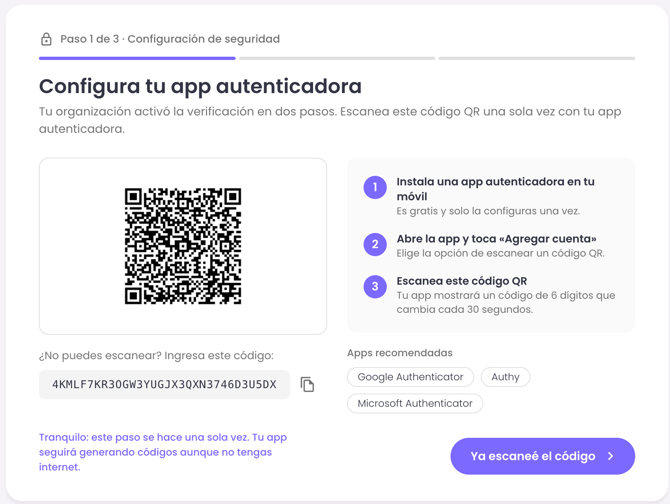
Paso 1 de 3 — Configura tu app autenticadora
La pantalla muestra un código QR y las instrucciones a la derecha:
- Instala una app autenticadora en tu móvil (si no lo hiciste ya es gratis y solo la configuras una vez).
- Abre la app y toca «Agregar cuenta», eligiendo la opción de escanear un código QR.
- Escanea el código QR de la pantalla. Tu app mostrará un código de 6 dígitos que cambia cada 30 segundos.
Cuando la cuenta aparezca en tu app, pulsa el botón «Ya escaneé el código».
💡 ¿No puedes escanear? Debajo del QR está la opción «Ingresa este código»: copia esa clave con el botón de copiar y, en tu app autenticadora, elige agregar la cuenta ingresando la clave manualmente en lugar de escanear.
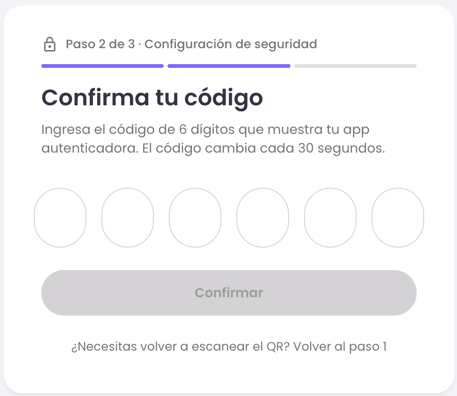
Paso 2 de 3 — Confirma tu código
Ingresa el código de 6 dígitos que muestra tu app autenticadora y pulsa «Confirmar». Con esto la plataforma comprueba que tu app quedó correctamente vinculada.
- El código cambia cada 30 segundos: usa siempre el que esté en pantalla en ese momento.
- Si ves el mensaje «El código no es válido. Verifica que estás usando la app que escaneó el QR e intenta de nuevo», revisa que estás mirando la cuenta de B2Chat dentro de tu app (puedes tener varias) e ingresa el código vigente.
- ¿Necesitas volver a escanear el QR? Usa el enlace «Volver al paso 1».
Paso 3 de 3 — Guarda tus códigos de recuperación
La pantalla te mostrará 10 códigos de recuperación. Como dice la propia pantalla: si pierdes tu móvil, estos códigos son tu única forma de entrar sin ayuda cada uno funciona una sola vez y no volverán a mostrarse.
- Guárdalos con los botones «Copiar» o «Descargar .txt».
- Déjalos en un lugar seguro al que puedas acceder sin tu teléfono un gestor de contraseñas es lo ideal (más recomendaciones aquí).
- Marca la casilla «Confirmo que guardé mis códigos en un lugar seguro» sin esta confirmación no es posible continuar — y pulsa «Continuar a B2Chat».
⚠️ Importante: estos códigos no volverán a mostrarse nunca. Este es el único momento para guardarlos.
Entras a la plataforma y tu verificación en dos pasos queda activa. Desde ahora, al iniciar sesión en un dispositivo nuevo se te pedirá el código de tu app — y podrás marcar «Recordar este dispositivo por 30 días» para no repetirlo en ese equipo (más detalles).
%209.57.25%20a.m..png?width=391&height=424&name=Captura%20de%20pantalla%202026-09-03%20a%20la(s)%209.57.25%20a.m..png)
Solución de problemas durante la configuración
«El código no es válido», una o dos veces. Verifica que estás mirando la cuenta B2Chat dentro de tu app (puedes tener varias cuentas ahí) y usa el código vigente cambia cada 30 segundos.
El código nunca funciona, aunque lo escribas bien. Revisa que la fecha y hora de tu teléfono estén configuradas en automático (Ajustes → Fecha y hora → Automática). Los códigos dependen de la hora exacta del teléfono: un reloj desajustado por más de un minuto hace que ningún código sirva. Corrige la hora y usa el código nuevo que genere la app.
No puedes escanear el QR. Usa la clave manual: copia el código que aparece bajo «¿No puedes escanear? Ingresa este código» y agrégalo en tu app con la opción de ingreso manual.